

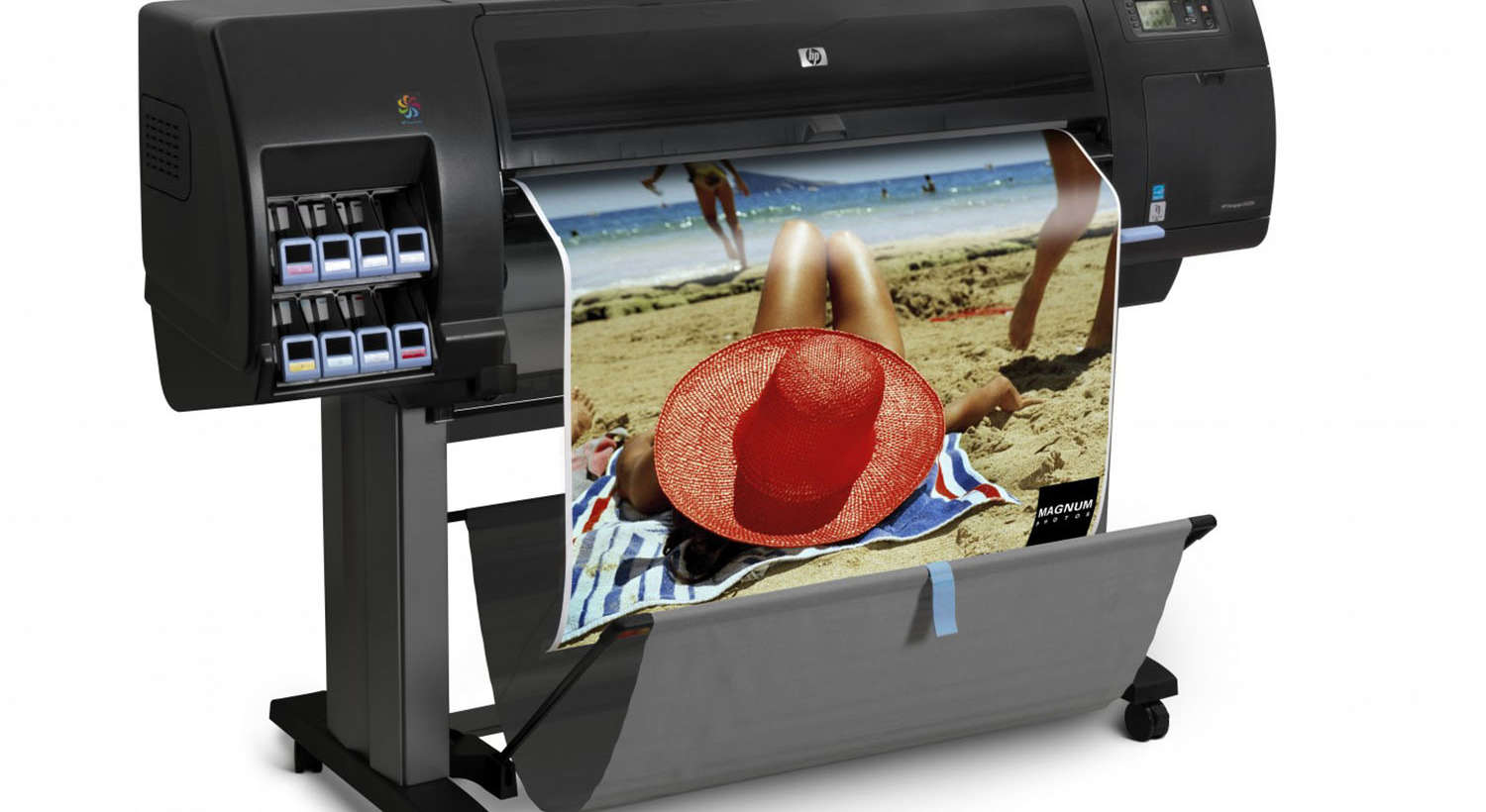

Codes erreurs du HP DesignJet Z6200
Retrouvez l’ensemble des codes erreurs répertoriés pour votre traceur HP DesignJet Z6200 et leurs significations.
Pour toutes demandes d’intervention nos équipes se feront un plaisir de vous renseigner. Pour cela il vous suffit de remplir le formulaire prévu à et effet (ici).
*codes erreurs*
| Code | Description | Solution |
|---|---|---|
| 29:00 | Cartouche de maintenance presque pleine | Remplacez la cartouche de maintenance. |
| 01.0:10 | Panne matérielle principale du PCA | • Mettez hors tension à l'arrière de l'imprimante et débranchez le cordon d'alimentation. Rebranchez le cordon d'alimentation et mettez l'imprimante sous tension. • Remplacez le PCA principal du PCA principal. |
| 01.1:10 | Panne matérielle PrintMech PCA | • Mettez hors tension à l'arrière de l'imprimante et débranchez le cordon d'alimentation. Rebranchez le cordon d'alimentation et mettez l'imprimante sous tension. • Remplacez le PCA PrintMech PCA PrintMech PCA. |
| 01.2:10 | Panne de communication ISS Top PCA | • Mettez hors tension à l'arrière de l'imprimante et débranchez le cordon d'alimentation. Rebranchez le cordon d'alimentation et mettez l'imprimante sous tension. • Remplacez les tubes d'alimentation en encre et le câble de fuite. REMARQUE: Si les tubes d'alimentation en encre doivent être remplacés, les cartouches d'encre doivent être vérifiées au préalable pour voir si elles sont capables de purger les nouveaux tubes. Si ce n'est pas le cas, de nouvelles cartouches d'encre doivent également être envoyées avec les pièces à remplacer. Pour vérifier les cartouches d'encre, accédez à Vérifier les fournitures d'encre. |
| 01.3:10 | Échec de communication du PCA inférieur de l'ISS | • Mettez hors tension à l'arrière de l'imprimante et débranchez le cordon d'alimentation. Rebranchez le cordon d'alimentation et mettez l'imprimante sous tension. • Remplacez les tubes d'alimentation en encre et le câble de fuite. REMARQUE: Si les tubes d'alimentation en encre doivent être remplacés, les cartouches d'encre doivent être vérifiées au préalable pour voir si elles sont capables de purger les nouveaux tubes. Si ce n'est pas le cas, de nouvelles cartouches d'encre doivent également être envoyées avec les pièces à remplacer. Pour vérifier les cartouches d'encre, accédez à Vérifier les fournitures d'encre. |
| 02.1:10 | Échec de communication du PCA du chariot | • Mettez hors tension à l'arrière de l'imprimante et débranchez le cordon d'alimentation. Rebranchez le cordon d'alimentation et mettez l'imprimante sous tension. • Vérifiez que le câble de fuite n'est pas endommagé. • Vérifiez que le câble de fuite est correctement connecté au Carriage PCA, Interconnect PCA et Main PCA. • Remplacez le chariot PCA Carriage PCA. |
| 03:10 | Panne de distribution électrique | • Mettez hors tension à l'arrière de l'imprimante et débranchez le cordon d'alimentation. Rebranchez le cordon d'alimentation et mettez l'imprimante sous tension. • Si le voyant bleu du bloc d'alimentation est allumé, remplacez le PrintMech PCA. Sinon, remplacez le bloc d'alimentation. |
| 05.1:10 | Le ventilateur du processeur du formateur s'est arrêté ou brûlé | • Mettez hors tension à l'arrière de l'imprimante et débranchez le cordon d'alimentation. Rebranchez le cordon d'alimentation et mettez l'imprimante sous tension. • Si l'erreur système persiste, remplacez le Formatter Formatter. |
| 05:10 | Échec de communication du formateur avec ISS | • Mettez hors tension à l'arrière de l'imprimante et débranchez le cordon d'alimentation. Rebranchez le cordon d'alimentation et mettez l'imprimante sous tension. • Vérifiez que le câble du formateur vers PrintMech PCA est correctement connecté. • Si l'erreur système persiste, remplacez le Formatter Formatter. |
| 06:03 | Échec de la communication NVM principale | • Mettez hors tension à l'arrière de l'imprimante et débranchez le cordon d'alimentation. Rebranchez le cordon d'alimentation et mettez l'imprimante sous tension. • Si l'erreur système persiste, remplacez le disque dur du disque dur (HDD). |
| 06:10 | Échec de la communication NVM principale | • Mettez hors tension à l'arrière de l'imprimante et débranchez le cordon d'alimentation. Rebranchez le cordon d'alimentation et mettez l'imprimante sous tension. • Si l'erreur système persiste, remplacez le disque dur du disque dur (HDD). |
| 08:11 | Échec de communication du panneau avant | • Mettez hors tension à l'arrière de l'imprimante et débranchez le cordon d'alimentation. Rebranchez le cordon d'alimentation et mettez l'imprimante sous tension. • Voir Que faire si le panneau avant est vierge. |
| 11:10 | Le câble traînant ne semble pas être connecté | • Vérifiez que le câble de fuite n'est pas endommagé. • Vérifiez que le câble de fuite est correctement connecté au Carriage PCA, Interconnect PCA et Main PCA. • Remplacez les tubes d'alimentation en encre et le câble de fuite. REMARQUE: Si les tubes d'alimentation en encre doivent être remplacés, les cartouches d'encre doivent être vérifiées au préalable pour voir si elles sont capables de purger les nouveaux tubes.. Si ce n'est pas le cas, de nouvelles cartouches d'encre doivent également être envoyées avec les pièces à remplacer. Pour vérifier les cartouches d'encre, accédez à Vérifier les fournitures d'encre. . |
| 17.0:11 | Le câble d'alimentation PrintMech vers l'interconnexion ne semble pas connecté | • Vérifiez que le câble d'alimentation PrintMech vers l'interconnexion n'est pas endommagé. • Vérifiez que le câble d'alimentation PrintMech vers Interconnect est correctement connecté au PrintMech PCA et à l'Interconnect PCA. • Remplacez le câble d'alimentation PrintMech pour interconnecter (qui est inclus dans le kit de câble du module électronique). |
| 17.1:11 | Le câble PrintMech vers Interconnect Data 1 ne semble pas connecté | • Vérifiez que le câble PrintMech vers Interconnect Data 1 n'est pas endommagé. • Vérifiez que le câble PrintMech vers Interconnect Data 1 est correctement connecté au PrintMech PCA et à l'Interconnect PCA. • Remplacez le câble PrintMech pour interconnecter les données 1 (qui est inclus dans le kit de câbles du module électronique). |
| 17.2:11 | Le câble PrintMech vers Interconnect Data 2 ne semble pas connecté | • Vérifiez que le câble PrintMech vers Interconnect Data 2 n'est pas endommagé. • Vérifiez que le câble PrintMech vers Interconnect Data 2 est correctement connecté au PrintMech PCA et à l'Interconnect PCA. • Remplacez le câble PrintMech pour interconnecter les données 2 (qui est inclus dans le kit de câbles du module électronique). |
| 17.3:11 | Le câble principal PCA vers PrintMech Black 1 ne semble pas connecté | • Vérifiez que le câble PCA principal vers PrintMech Black 1 n'est pas endommagé. • Vérifiez que le câble PCA principal vers PrintMech Black 1 est correctement connecté au PCA principal et au PCA PrintMech. • Remplacez le câble PCA principal par le câble PrintMech Black 1 (inclus dans le kit de câbles du module électronique). |
| 17.4:11 | Le câble principal PCA vers PrintMech Blue 2 ne semble pas connecté | • Vérifiez que le câble PCA principal vers PrintMech Blue 2 n'est pas endommagé. • Vérifiez que le câble PCA principal vers PrintMech Blue 2 est correctement connecté au PCA principal et au PCA PrintMech. • Remplacez le câble PCA principal vers PrintMech Blue 2 (inclus dans le kit de câbles du module électronique). |
| 21:03 | Limite de courant électrique de la station-service | • Mettez hors tension à l'arrière de l'imprimante et débranchez le cordon d'alimentation. Rebranchez le cordon d'alimentation et mettez l'imprimante sous tension. • Assurez-vous que le chemin de la station de service est libre. Retirez tous les obstacles visibles (tels que la mousse de l'emballage de l'imprimante, les vis et les pièces en plastique) limitant le mouvement de la station service. • Si l'erreur système persiste, remplacez la station-service Service Station. |
| 21:13 | Poste de service | • Mettez hors tension à l'arrière de l'imprimante et débranchez le cordon d'alimentation. Rebranchez le cordon d'alimentation et mettez l'imprimante sous tension. • Assurez-vous que le chemin de la station de service est libre. Retirez tous les obstacles visibles (tels que la mousse de l'emballage de l'imprimante, les vis et les pièces en plastique) limitant le mouvement de la station service. • Si l'erreur système persiste, remplacez la station-service Service Station. |
| 23:10 | Panne du système de pressurisation de l'air; incapable de pressuriser ou de dépressuriser les tubes | • Mettez hors tension à l'arrière de l'imprimante et débranchez le cordon d'alimentation. Rebranchez le cordon d'alimentation et mettez l'imprimante sous tension. • Vérifiez que le câble APS n'est pas endommagé et est correctement connecté au PrintMech PCA. • Vérifiez que les tubes à air sont correctement connectés et ne sont pas pliés ou pincés. • Remplacez l'assemblage APS Assembly APS. |
| 24.1:11 | Le câble ISS Top to ISS Bottom ne semble pas connecté | • Vérifiez que le câble du câble ISS Top vers ISS Bottom n'est pas endommagé. • Vérifiez que le câble ISS Top vers ISS Bottom est correctement connecté à l'ISS Top PCA et ISS Bottom PCA. • Remplacez le câble du haut de l'ISS vers le bas de l'ISS (inclus dans le kit de câbles du module électronique). |
| 24:03 | Échec de la purge des tubes d'alimentation en encre | • Mettez hors tension à l'arrière de l'imprimante et débranchez le cordon d'alimentation. Rebranchez le cordon d'alimentation et mettez l'imprimante sous tension. • Assurez-vous que les têtes d'impression factices sont correctement installées et purgez à nouveau les tubes d'alimentation en encre. • Si le problème persiste, remplacez le kit de tête d'impression de configuration. |
| 24:10 | Un sac cassé a été détecté dans l'une des cartouches d'encre | • Appuyez sur Bas + Annuler pour voir quelles cartouches ont un sac cassé. Retirez les cartouches concernées, secouez chacune trois fois dans les 2 secondes sur une distance d'environ 40 cm et vérifiez si la tour d'air de la cartouche est contaminée par de l'encre. Si au moins une cartouche est contaminée, remplacez les tubes d'alimentation en encre et les tubes d'alimentation en encre du câble de fuite et le câble de fuite.. REMARQUE: Si les tubes d'alimentation en encre doivent être remplacés, les cartouches d'encre doivent être vérifiées au préalable pour voir si elles sont capables de purger les nouveaux tubes.. Si ce n'est pas le cas, de nouvelles cartouches d'encre doivent également être envoyées avec les pièces à remplacer. Pour vérifier les cartouches d'encre, voir Vérification des fournitures d'encre. • Si aucune cartouche ne semble contaminée, suivez la procédure de récupération du sac cassé pour plus d'informations. Récupérez le sac cassé. . |
| 24:11 | Le câble PrintMech vers ISS Top ne semble pas connecté | • Vérifiez que le câble du câble PrintMech vers ISS Top n'est pas endommagé. • Vérifiez que le câble PrintMech vers ISS Top est correctement connecté à PrintMech PCA et ISS Top PCA. • Remplacez le câble PrintMech vers ISS Top (qui est inclus dans le kit de câble du module électronique). |
| 26.0:01 | Mauvais contact détecté dans le flotteur de l'emplacement 0 de l'ISS | • Retirez la cartouche d'encre magenta et réinstallez-la dans l'imprimante. • Remplacez la cartouche d'encre magenta. • Vérifiez que le câble ISS vers cartouche (cartouche d'encre magenta) n'est pas endommagé et est correctement connecté aux tubes d'alimentation en encre PCA. • Remplacez le câble ISS vers cartouche (cartouche d'encre magenta) ISS vers les câbles cartouche. |
| 26.1:01 | Mauvais contact détecté dans le flotteur de l'emplacement 1 de l'ISS | • Retirez la cartouche d'encre magenta clair et réinstallez-la dans l'imprimante. • Remplacez la cartouche d'encre magenta clair. • Vérifiez que le câble ISS vers cartouche (cartouche d'encre magenta clair) n'est pas endommagé et est correctement connecté aux tubes d'alimentation en encre PCA. • Remplacez le câble ISS vers cartouche (cartouche d'encre magenta clair) ISS vers les câbles cartouche. |
| 26.2:01 | Mauvais contact détecté dans le flotteur de l'emplacement 2 de l'ISS | • Retirez la cartouche d'encre noire photo et réinstallez-la dans l'imprimante. • Remplacez la cartouche d'encre noire photo. • Vérifiez que le câble ISS vers cartouche (cartouche d'encre noire photo) n'est pas endommagé et est correctement connecté aux tubes d'alimentation en encre PCA. • Remplacez le câble ISS vers cartouche (cartouche d'encre noire photo) ISS vers les câbles cartouche. |
| 26.3:01 | Mauvais contact détecté dans le flotteur de l'emplacement 3 de l'ISS | • Retirez la cartouche d'encre noire mate et réinstallez-la dans l'imprimante. • Remplacez la cartouche d'encre noire mate. • Vérifiez que le câble ISS vers cartouche (cartouche d'encre noire mate) n'est pas endommagé et est correctement connecté aux tubes d'alimentation en encre PCA. • Remplacez le câble ISS vers cartouche (cartouche d'encre noire mate) ISS vers les câbles cartouche. |
| 26.4:01 | Mauvais contact détecté dans le flotteur de l'emplacement 4 de l'ISS | • Retirez la cartouche d'encre jaune et réinstallez-la dans l'imprimante. • Remplacez la cartouche d'encre jaune. • Vérifiez que le câble ISS vers cartouche (cartouche d'encre jaune) n'est pas endommagé et est correctement connecté aux tubes d'alimentation en encre PCA. • Remplacez le câble ISS vers cartouche (cartouche d'encre jaune) ISS vers les câbles cartouche. |
| 26.5:01 | Mauvais contact détecté dans le flotteur de l'emplacement 5 de l'ISS | • Retirez la cartouche d'encre cyan clair et réinstallez-la dans l'imprimante. • Remplacez la cartouche d'encre cyan clair. • Vérifiez que le câble ISS vers cartouche (cartouche d'encre cyan clair) n'est pas endommagé et est correctement connecté aux tubes d'alimentation en encre PCA. • Remplacez le câble ISS vers cartouche (cartouche d'encre cyan clair) ISS vers les câbles cartouche. |
| 26.6:01 | Mauvais contact détecté dans le flotteur de l'emplacement 6 de l'ISS | • Retirez la cartouche d'encre gris clair et réinstallez-la dans l'imprimante. • Remplacez la cartouche d'encre gris clair. • Vérifiez que le câble ISS vers cartouche (cartouche d'encre gris clair) n'est pas endommagé et est correctement connecté aux tubes d'alimentation en encre PCA. • Remplacez le câble ISS vers cartouche (cartouche d'encre gris clair) ISS vers les câbles cartouche. |
| 26.7:01 | Mauvais contact détecté dans le flotteur de l'emplacement 7 de l'ISS | • Retirez la cartouche d'encre rouge et réinstallez-la dans l'imprimante. • Remplacez la cartouche d'encre rouge. • Vérifiez que le câble ISS vers cartouche (cartouche d'encre rouge) n'est pas endommagé et est correctement connecté aux tubes d'alimentation en encre PCA. • Remplacez le câble ISS vers cartouche (cartouche d'encre rouge) ISS vers les câbles cartouche. |
| 27.1:01 | Le calibrage a échoué en raison de performances médiocres de la tête d'impression magenta / jaune dans le logement 1 | Cela peut avoir un impact sur votre qualité d'impression. Si cela devient inacceptable à l'avenir, nettoyez toutes les têtes d'impression et vérifiez leur état. |
| 27.2:01 | Le calibrage a échoué en raison de performances médiocres de la tête d'impression magenta / jaune dans le logement 2 | Cela peut avoir un impact sur votre qualité d'impression. Si cela devient inacceptable à l'avenir, nettoyez toutes les têtes d'impression et vérifiez leur état. |
| 27.3:01 | Le calibrage a échoué en raison de performances médiocres du logement de la tête d'impression cyan clair / magenta clair 3 | Cela peut avoir un impact sur votre qualité d'impression. Si cela devient inacceptable à l'avenir, nettoyez toutes les têtes d'impression et vérifiez leur état. |
| 27.4:01 | Le calibrage a échoué en raison de performances médiocres de la tête d'impression cyan clair / magenta clair dans l'emplacement 4 | Cela peut avoir un impact sur votre qualité d'impression. Si cela devient inacceptable à l'avenir, nettoyez toutes les têtes d'impression et vérifiez leur état. |
| 27.5:01 | Le calibrage a échoué en raison de performances médiocres de la tête d'impression photo noir / gris clair dans l'emplacement 5 | Cela peut avoir un impact sur votre qualité d'impression. Si cela devient inacceptable à l'avenir, nettoyez toutes les têtes d'impression et vérifiez leur état. |
| 27.6:01 | Le calibrage a échoué en raison de performances médiocres de la tête d'impression photo noir / gris clair dans l'emplacement 6 | Cela peut avoir un impact sur votre qualité d'impression. Si cela devient inacceptable à l'avenir, nettoyez toutes les têtes d'impression et vérifiez leur état. |
| 27.7:01 | Le calibrage a échoué en raison de performances médiocres de la tête d'impression noir mat / rouge dans le logement 7 | Cela peut avoir un impact sur votre qualité d'impression. Si cela devient inacceptable à l'avenir, nettoyez toutes les têtes d'impression et vérifiez leur état. |
| 27.8:01 | Le calibrage a échoué en raison de performances médiocres de la tête d'impression noir mat / rouge dans l'emplacement 8 | Cela peut avoir un impact sur votre qualité d'impression. Si cela devient inacceptable à l'avenir, nettoyez toutes les têtes d'impression et vérifiez leur état. |
| 28.1:01 | La tête d'impression magenta / jaune de l'emplacement 1 se détériore | Cela peut avoir un impact sur votre qualité d'impression. Si cela devient inacceptable à l'avenir, remplacez cette tête d'impression par une nouvelle. REMARQUE: Cette erreur système apparaît uniquement lorsque la tête d'impression est hors garantie. |
| 28.1:02 | La tête d'impression magenta / jaune dans l'emplacement 1 approche de la fin de sa durée de vie utile | Cette tête d'impression peut avoir atteint un niveau de dégradation qui empêche l'imprimante de produire des impressions acceptables de manière cohérente. Si cela devient inacceptable à l'avenir, exécutez la procédure de nettoyage (récupération) de la tête d'impression. REMARQUE: Cette erreur système apparaît uniquement lorsque la tête d'impression est hors garantie. |
| 28.2:01 | La tête d'impression magenta / jaune dans l'emplacement 2 se détériore | Cela peut avoir un impact sur votre qualité d'impression. Si cela devient inacceptable à l'avenir, remplacez cette tête d'impression par une nouvelle. REMARQUE: Cette erreur système apparaît uniquement lorsque la tête d'impression est hors garantie. |
| 28.2:02 | La tête d'impression magenta / jaune dans l'emplacement 2 approche de la fin de sa durée de vie utile | Cette tête d'impression peut avoir atteint un niveau de dégradation qui empêche l'imprimante de produire des impressions acceptables de manière cohérente. Si cela devient inacceptable à l'avenir, exécutez la procédure de nettoyage (récupération) de la tête d'impression. REMARQUE: Cette erreur système apparaît uniquement lorsque la tête d'impression est hors garantie. |
| 28.3:01 | La tête d'impression cyan clair / magenta clair de l'emplacement 3 se détériore | Cela peut avoir un impact sur votre qualité d'impression. Si cela devient inacceptable à l'avenir, remplacez cette tête d'impression par une nouvelle. REMARQUE: Cette erreur système apparaît uniquement lorsque la tête d'impression est hors garantie. |
| 28.3:02 | La tête d'impression cyan clair / magenta clair dans l'emplacement 3 approche de la fin de sa durée de vie utile | Cette tête d'impression peut avoir atteint un niveau de dégradation qui empêche l'imprimante de produire des impressions acceptables de manière cohérente. Si cela devient inacceptable à l'avenir, exécutez la procédure de nettoyage (récupération) de la tête d'impression. REMARQUE: Cette erreur système apparaît uniquement lorsque la tête d'impression est hors garantie. |
| 28.4:01 | La tête d'impression cyan clair / magenta clair de l'emplacement 4 se détériore | Cela peut avoir un impact sur votre qualité d'impression. Si cela devient inacceptable à l'avenir, remplacez cette tête d'impression par une nouvelle. REMARQUE: Cette erreur système apparaît uniquement lorsque la tête d'impression est hors garantie. |
| 28.4:02 | La tête d'impression cyan clair / magenta clair dans l'emplacement 4 approche de la fin de sa durée de vie utile | Cette tête d'impression peut avoir atteint un niveau de dégradation qui empêche l'imprimante de produire des impressions acceptables de manière cohérente. Si cela devient inacceptable à l'avenir, exécutez la procédure de nettoyage (récupération) de la tête d'impression. REMARQUE: Cette erreur système apparaît uniquement lorsque la tête d'impression est hors garantie. |
| 28.5:01 | La tête d'impression noir photo / gris clair de l'emplacement 5 se détériore | Cela peut avoir un impact sur votre qualité d'impression. Si cela devient inacceptable à l'avenir, remplacez cette tête d'impression par une nouvelle. REMARQUE: Cette erreur système apparaît uniquement lorsque la tête d'impression est hors garantie. |
| 28.5:02 | La tête d'impression photo noir / gris clair dans l'emplacement 5 approche de la fin de sa durée de vie utile | Cette tête d'impression peut avoir atteint un niveau de dégradation qui empêche l'imprimante de produire des impressions acceptables de manière cohérente. Si cela devient inacceptable à l'avenir, exécutez la procédure de nettoyage (récupération) de la tête d'impression. REMARQUE: Cette erreur système apparaît uniquement lorsque la tête d'impression est hors garantie. |
| 28.6:01 | La tête d'impression noir photo / gris clair de l'emplacement 6 se détériore | Cela peut avoir un impact sur votre qualité d'impression. Si cela devient inacceptable à l'avenir, remplacez cette tête d'impression par une nouvelle. REMARQUE: Cette erreur système apparaît uniquement lorsque la tête d'impression est hors garantie. |
| 28.6:02 | La tête d'impression photo noir / gris clair dans l'emplacement 6 approche de la fin de sa durée de vie utile | Cette tête d'impression peut avoir atteint un niveau de dégradation qui empêche l'imprimante de produire des impressions acceptables de manière cohérente. Si cela devient inacceptable à l'avenir, exécutez la procédure de nettoyage (récupération) de la tête d'impression. REMARQUE: Cette erreur système apparaît uniquement lorsque la tête d'impression est hors garantie. |
| 28.7:01 | La tête d'impression noir mat / rouge de l'emplacement 7 se détériore | Cela peut avoir un impact sur votre qualité d'impression. Si cela devient inacceptable à l'avenir, remplacez cette tête d'impression par une nouvelle. REMARQUE: Cette erreur système apparaît uniquement lorsque la tête d'impression est hors garantie. |
| 28.7:02 | La tête d'impression noir mat / rouge dans l'emplacement 7 approche de la fin de sa durée de vie utile | Cette tête d'impression peut avoir atteint un niveau de dégradation qui empêche l'imprimante de produire des impressions acceptables de manière cohérente. Si cela devient inacceptable à l'avenir, exécutez la procédure de nettoyage (récupération) de la tête d'impression. REMARQUE: Cette erreur système apparaît uniquement lorsque la tête d'impression est hors garantie. |
| 28.8:01 | La tête d'impression noir mat / rouge de l'emplacement 8 se détériore | Cela peut avoir un impact sur votre qualité d'impression. Si cela devient inacceptable à l'avenir, remplacez cette tête d'impression par une nouvelle. REMARQUE: Cette erreur système apparaît uniquement lorsque la tête d'impression est hors garantie. |
| 28.8:02 | La tête d'impression noir mat / rouge dans l'emplacement 8 approche de la fin de sa durée de vie utile | Cette tête d'impression peut avoir atteint un niveau de dégradation qui empêche l'imprimante de produire des impressions acceptables de manière cohérente. Si cela devient inacceptable à l'avenir, exécutez la procédure de nettoyage (récupération) de la tête d'impression. REMARQUE: Cette erreur système apparaît uniquement lorsque la tête d'impression est hors garantie. |
| 29:01 | Cartouche de maintenance mal insérée | • Ouvrez la porte de la cartouche de maintenance sur le côté droit de l'imprimante, assurez-vous que la cartouche de maintenance est correctement installée, puis fermez la porte. • Si le problème persiste, remplacez la cartouche de maintenance. |
| 29:02 | Absorbeur d'encre presque plein | Remplacez l'absorbeur d'encre. |
| 32:01 | Échec de communication de la bobine réceptrice (TUR) | • Si vous souhaitez continuer à utiliser le TUR, mettez l'imprimante hors tension et vérifiez que tous les câbles TUR sont connectés (câbles de capteur, câble d'imprimante). • Sinon, vous devrez peut-être décharger manuellement le papier du TUR. N'oubliez pas de couper le papier en premier (manuellement ou en appuyant sur la touche Form Feed and Cut). |
| 32:01.1 | Bourrage papier précoce de la bobine réceptrice (TUR) | • Vérifiez qu'il n'y a pas d'obstacle entre les capteurs optiques de la bobine réceptrice. • Vérifiez que le papier est attaché à l'axe TUR. • Vérifiez que le commutateur TUR est dans la bonne position. • Si nécessaire, utilisez les touches fléchées TUR pour enrouler le papier avant de reprendre l'impression. • Pour reprendre l'impression, appuyez sur OK. |
| 32:01.2 | Bourrage papier de la bobine réceptrice (TUR) | • Vérifiez qu'il n'y a pas d'interférences autour des capteurs optiques TUR. • Vérifiez que le papier est attaché à l'axe TUR. • Vérifiez que le commutateur TUR est dans la bonne position. • Vérifiez qu'il n'y a pas d'obstacle entre les capteurs optiques TUR. • Si nécessaire, utilisez les touches fléchées TUR pour enrouler le papier avant de reprendre l'impression. • Une fois le bourrage éliminé, l'impression reprend. Appuyez sur la touche OK pour effacer le message d'avertissement. |
| 32:01.9 | Bobine réceptrice (TUR) désactivée car le papier a été retiré de manière inattendue | Retirez tout le papier de l'imprimante et réinstallez le TUR. |
| 32:02 | Bobine réceptrice (TUR) non détectée ou déconnectée alors que l'imprimante était éteinte | Connectez le TUR à l'imprimante et appuyez sur OK pour continuer. |
| 36.01:01 | Erreur de biais du papier de l'unité recto verso | • Déchargez le papier et réessayez. • Si le problème persiste, désinstallez et réinstallez le duplexeur. Assurez-vous que l'imprimante et le chemin du papier de l'unité recto verso sont bien alignés et qu'il n'y a aucun obstacle entre les deux. |
| 36.02:01 | Position incorrecte du bord latéral du papier de l'unité recto verso | • Déchargez le papier et réessayez. • Si le problème persiste, désinstallez et réinstallez le duplexeur. Assurez-vous que l'imprimante et le chemin du papier de l'unité recto verso sont bien alignés et qu'il n'y a aucun obstacle entre les deux. |
| 36.03:01 | L'unité d'impression recto verso ne parvient pas à détecter le papier | • Déchargez le papier et réessayez. • Si le problème persiste, désinstallez et réinstallez le duplexeur. Assurez-vous que l'imprimante et le chemin du papier de l'unité recto verso sont bien alignés et qu'il n'y a aucun obstacle entre les deux. |
| 36.0:01 | Erreur de communication du duplexeur | • Réinstallez les câbles entre le duplexeur et l'imprimante. • Désinstallez et réinstallez le duplexeur. • Si le problème persiste, contactez le fabricant du duplexeur. |
| 36.1:01 | L'unité d'impression recto verso n'est pas prête pour l'impression | Le duplexeur était en position basse lorsque le travail a été soumis. Il doit être en position haute avant que l'impression ne démarre. |
| 36.2:01 | Erreur interne du duplexeur | • Réinstallez les câbles entre le duplexeur et l'imprimante. • Désinstallez et réinstallez le duplexeur. • Si le problème persiste, contactez le fabricant du duplexeur. |
| 41:03 | Limite de courant électrique du moteur papier | • Mettez hors tension à l'arrière de l'imprimante et débranchez le cordon d'alimentation. Rebranchez le cordon d'alimentation et mettez l'imprimante sous tension. • Ouvrez la fenêtre et vérifiez s'il y a des obstacles visibles limitant le mouvement du rouleau d'entraînement. S'il y a une masse de papier froissé à l'intérieur du chemin du papier, soulevez les roulettes (à l'aide du levier de support) et dégagez l'obstruction. • Remplacez le moteur de l'axe des médias Moteur de l'axe des médias. |
| 42:03 | Limite de courant électrique du moteur de l'axe de balayage | • Mettez hors tension à l'arrière de l'imprimante et débranchez le cordon d'alimentation. Rebranchez le cordon d'alimentation et mettez l'imprimante sous tension. • Ouvrez la fenêtre et vérifiez s'il y a des obstacles visibles qui restreignent le mouvement de l'assemblage du chariot. S'il y a une masse de papier froissé bloquant le chariot, dégagez l'obstruction. • Nettoyez la bande d'encodeur Nettoyez la bande d'encodeur. • Remplacez le moteur de l'axe de balayage du moteur de l'axe de balayage. |
| 43.1:10 | Communication PCA du pilote de vide ou défaillance matérielle | • Mettez hors tension à l'arrière de l'imprimante et débranchez le cordon d'alimentation. Rebranchez le cordon d'alimentation et mettez l'imprimante sous tension. • Si l'erreur système persiste, remplacez le ventilateur de l'aspirateur. |
| 43:01 | Le ventilateur de l'aspirateur tourne à une vitesse incorrecte | • Mettez hors tension à l'arrière de l'imprimante et débranchez le cordon d'alimentation. Rebranchez le cordon d'alimentation et mettez l'imprimante sous tension. • Si l'erreur système persiste, remplacez le ventilateur de l'aspirateur. |
| 43:10 | Panne du ventilateur d'aspiration | • Mettez hors tension à l'arrière de l'imprimante et débranchez le cordon d'alimentation. Rebranchez le cordon d'alimentation et mettez l'imprimante sous tension. • Vérifiez que le câble du ventilateur de l'aspirateur n'est pas endommagé et qu'il est correctement connecté au PCA du pilote de vide et aux deux moteurs d'aspiration. • Vérifiez que le câble d'interconnexion vers Vacuum Driver n'est pas endommagé et correctement connecté au Vacuum Driver PCA et à l'Interconnect PCA. • Remplacez le ventilateur de l'aspirateur. |
| 43:11 | Le câble PCA du ventilateur de l'aspirateur ne semble pas connecté | • Vérifiez que le câble d'interconnexion PCA vers Vacuum Driver n'est pas endommagé. • Vérifiez que le câble d'interconnexion PCA vers Vacuum Driver est correctement connecté à l'Interconnect PCA et au Vacuum Fan PCA. • Si le problème persiste, remplacez le câble d'interconnexion PCA vers Vacuum Driver. |
| 44.1:10 | Ventilateur aérosol gauche arrêté | • Mettez hors tension à l'arrière de l'imprimante et débranchez le cordon d'alimentation. Rebranchez le cordon d'alimentation et mettez l'imprimante sous tension. • Vérifiez que le câble du ventilateur d'aérosol gauche n'est pas endommagé et qu'il est correctement connecté au PrintMech PCA. • Vérifiez qu'aucun obstacle ne bloque le ventilateur. • Remplacez le ventilateur d'aérosol gauche. |
| 44.2:10 | Le ventilateur d'aérosol droit s'est arrêté ou tourne à une vitesse inférieure | • Mettez hors tension à l'arrière de l'imprimante et débranchez le cordon d'alimentation. Rebranchez le cordon d'alimentation et mettez l'imprimante sous tension. • Vérifiez que le câble du ventilateur d'aérosol droit n'est pas endommagé et est correctement connecté au PrintMech PCA. • Vérifiez qu'aucun obstacle ne bloque le ventilateur. • Remplacez le ventilateur d'aérosol droit. |
| 44.4:10 | Filtre du ventilateur d'aérosol droit bloqué | • Mettez hors tension à l'arrière de l'imprimante et débranchez le cordon d'alimentation. Rebranchez le cordon d'alimentation et mettez l'imprimante sous tension. • Vérifiez que le câble du ventilateur d'aérosol droit n'est pas endommagé et est correctement connecté au PrintMech PCA. • Si l'erreur système persiste, remplacez le filtre aérosol. |
| 45:03 | Arrêt du servo du rembobineur | • Mettez hors tension à l'arrière de l'imprimante et débranchez le cordon d'alimentation. Rebranchez le cordon d'alimentation et mettez l'imprimante sous tension. • Ouvrez la fenêtre et vérifiez s'il y a des obstacles visibles limitant le mouvement du rouleau d'entraînement. S'il y a une masse de papier froissé à l'intérieur du chemin du papier, soulevez les roues de pincement (à l'aide du levier de support) et dégagez l'obstruction. • Remplacez le moteur du rebobineur. |
| 46:03 | Arrêt du servo d'amorce | • Vérifiez que le bras d'amorçage n'est pas endommagé et qu'il n'y a aucun obstacle sur son chemin. • Mettez hors tension à l'arrière de l'imprimante et débranchez le cordon d'alimentation. Rebranchez le cordon d'alimentation et mettez l'imprimante sous tension. • Remplacez l'assemblage d'apprêt de l'assemblage d'apprêt. |
| 46:13 | La distance de test de l'amorce a échoué | • Vérifiez que le bras d'amorçage n'est pas endommagé et qu'il n'y a aucun obstacle sur son chemin. • Mettez hors tension à l'arrière de l'imprimante et débranchez le cordon d'alimentation. Rebranchez le cordon d'alimentation et mettez l'imprimante sous tension. • Remplacez l'assemblage d'apprêt de l'assemblage d'apprêt. |
| 50.1:10 | Échec de communication du module OMAS | • Mettez hors tension à l'arrière de l'imprimante et débranchez le cordon d'alimentation. Rebranchez le cordon d'alimentation et mettez l'imprimante sous tension. • Vérifiez que l'imprimante dispose de la dernière version du micrologiciel. Sinon, mettez à jour le micrologiciel avec la dernière version. • Vérifiez que le câble du contrôleur OMAS vers le capteur OMAS n'est pas endommagé et est correctement connecté à la carte contrôleur OMAS et au module OMAS. • Remplacez le capteur d'avance de support optique (OMAS) du module OMAS. |
| 50.2:10 | Échec de communication de la carte contrôleur OMAS | • Mettez hors tension à l'arrière de l'imprimante et débranchez le cordon d'alimentation. Rebranchez le cordon d'alimentation et mettez l'imprimante sous tension. • Vérifiez que l'imprimante dispose de la dernière version du micrologiciel. Sinon, mettez à jour le micrologiciel avec la dernière version. • Remplacez la carte contrôleur OMAS Carte contrôleur OMAS. |
| 50.3:11 | Le câble principal du PCA vers le contrôleur OMAS ne semble pas connecté | • Vérifiez que le câble du PCA principal vers le contrôleur OMAS n'est pas endommagé. • Vérifiez que le câble PCA principal vers contrôleur OMAS est correctement connecté au PCA principal et à la carte contrôleur OMAS. |
| 50:03 | Erreur fatale OMAS ou déconnecté | • Mettez hors tension à l'arrière de l'imprimante et débranchez le cordon d'alimentation. Rebranchez le cordon d'alimentation et mettez l'imprimante sous tension. • Vérifiez que le câble d'alimentation vers le contrôleur OMAS n'est pas endommagé et est correctement connecté au bloc d'alimentation et à la carte contrôleur OMAS. • Remplacez la carte contrôleur OMAS Carte contrôleur OMAS |
| 50:14 | Incompatibilité de version du micrologiciel entre la carte contrôleur OMAS et le disque dur | • Mettez hors tension à l'arrière de l'imprimante et débranchez le cordon d'alimentation. Rebranchez le cordon d'alimentation et mettez l'imprimante sous tension. • Vérifiez que l'imprimante dispose de la dernière version du micrologiciel. Sinon, mettez à jour le micrologiciel avec la dernière version. • Remplacez la carte contrôleur OMAS Carte contrôleur OMAS. |
| 51.1:10 | Erreur détectée dans le capteur de porte de la cartouche de maintenance (capteur de porte de la station de service) | • Vérifiez que le câble du capteur n'est pas endommagé et qu'il est correctement connecté à l'Interconnect PCA. • Remplacez le capteur de porte de cartouche de maintenance Capteur de porte de cartouche de maintenance. |
| 51:10 | Erreur détectée dans le capteur de position de fenêtre | • Vérifiez que le câble du capteur de position de fenêtre n'est pas endommagé et est correctement connecté à l'Interconnect PCA. • Remplacez le capteur de position de fenêtre Capteur de position de fenêtre. |
| 52:10 | Échec de l'interrupteur marche / arrêt du détecteur de chute | • Mettez hors tension à l'arrière de l'imprimante et débranchez le cordon d'alimentation. Rebranchez le cordon d'alimentation et mettez l'imprimante sous tension. • Vérifiez que le câble du détecteur de chute n'est pas endommagé et qu'il est correctement connecté au câble de la station de service. • Vérifiez que le câble de la station de service n'est pas endommagé et qu'il est correctement connecté à l'Interconnect PCA. • Remplacez le détecteur de gouttes. |
| 53.1:11 | Le câble du capteur multimédia ne semble pas connecté | • Vérifiez que le câble du capteur de média n'est pas endommagé. • Vérifiez que le câble du capteur de média est correctement connecté à l'Interconnect PCA. |
| 53:10 | Erreur du capteur de support | • Vérifiez que le câble du capteur de média n'est pas endommagé et qu'il est correctement connecté à l'Interconnect PCA. • Remplacez le capteur de support. |
| 54:10 | Erreur du capteur de levier de support | • Vérifiez que le câble du capteur de levier de support n'est pas endommagé et qu'il est correctement connecté à l'Interconnect PCA. • Remplacez le capteur de levier de support Capteur de levier de support. |
| 55:10 | Échec de communication du capteur de ligne | • Mettez hors tension à l'arrière de l'imprimante et débranchez le cordon d'alimentation. Rebranchez le cordon d'alimentation et mettez l'imprimante sous tension. • Remplacez l'ensemble de capteur de ligne du capteur de ligne. |
| 56:01 | Lectures incorrectes de l'encodeur papier | • Mettez hors tension à l'arrière de l'imprimante et débranchez le cordon d'alimentation. Rebranchez le cordon d'alimentation et mettez l'imprimante sous tension. • Effectuer les diagnostics du lecteur de papier. • Remplacez le disque codeur et le disque codeur du capteur et le capteur. |
| 56:10 | Échec de l'étalonnage de l'encodeur papier | • Mettez hors tension à l'arrière de l'imprimante et débranchez le cordon d'alimentation. Rebranchez le cordon d'alimentation et mettez l'imprimante sous tension. • Effectuer les diagnostics du lecteur de papier. • Remplacez le disque codeur et le disque codeur du capteur et le capteur. |
| 58.1:10 | Échec de l'actionneur de l'obturateur du photo-spectromètre intégré (ESP) | • Remplacez l'ensemble d'actionneur de l'obturateur ESP. • Effectuez le test de diagnostic de l'obturateur ESP pour vous assurer qu'aucun autre problème n'empêche le fonctionnement de l'obturateur. • Effectuez un test de base ESP (CLC) pour vous assurer que la pièce remplacée fonctionne correctement. |
| 58.2:10 | Échec du désactivateur d'obturateur du photo-spectromètre intégré (ESP) | • Vérifiez que le désactivateur d'obturateur est correctement vissé en place. • Remplacez l'assemblage du crachoir gauche (qui contient le désactivateur d'obturateur). • Effectuez le test de diagnostic de l'obturateur ESP pour vous assurer qu'aucun autre problème n'empêche le fonctionnement de l'obturateur. • Effectuez un test de base ESP (CLC) pour vous assurer que la pièce remplacée fonctionne correctement. |
| 58:01 | Erreur d'obturation du PhotoSpectromètre intégré (ESP) | Exécutez le test de diagnostic de l'obturateur ESP. |
| 58:10 | Panne du photo-spectromètre intégré (ESP) | • Éteignez l’alimentation à l’arrière de l’imprimante et débranchez le cordon d’alimentation.. Rebranchez le cordon d'alimentation et mettez l'imprimante sous tension. • Vérifiez que l'ESP est installé dans le chariot. • Vérifiez que l'ESP est correctement installé et vissé en place. • Vérifiez que le câble ESP n'est pas endommagé. • Vérifiez que le câble ESP est correctement connecté au Carriage PCA. • Si l'erreur système persiste, remplacez le spectroPhotomètre intégré ESP (ESP). • Effectuer un test de base ESP (CLC), pour vous assurer que la pièce remplacée fonctionne correctement. . |
| 59.1:09 | Deux pièces électriques ont été remplacées en même temps | Remplacez une pièce à la fois et redémarrez l'imprimante avant d'en remplacer une autre. |
| 59.2:00 | Une pièce non prise en charge ou réutilisée a été installée | Installez uniquement les nouvelles pièces recommandées par HP pour cette imprimante. |
| 60.1:11 | Erreur d'initialisation ! | • Mettez hors tension à l'arrière de l'imprimante et débranchez le cordon d'alimentation. • Vérifiez que l'imprimante est correctement connectée à tous les autres égards. En particulier, vérifiez que le câble d'étiquette est bien connecté à l'ISS Top PCA et que l'ISS Top PCA est bien connecté au PrintMech PCA. • Rebranchez le cordon d'alimentation et mettez l'imprimante sous tension. • Si l'erreur persiste, contactez HP. |
| 60.2:17 | Erreur d'initialisation ! | Contacter HP |
| 61:01 | Le format de fichier est incorrect et l'imprimante ne peut pas traiter le travail | • Éteignez l'imprimante à l'aide du commutateur situé à l'arrière et débranchez le cordon d'alimentation. Rebranchez le cordon d'alimentation et mettez l'imprimante sous tension. • Vérifiez le paramètre de langage graphique de l'imprimante (voir le Guide de l'utilisateur). |
| 61:04.1 | Les polices PostScript sont manquantes | Effectuez une mise à jour complète du micrologiciel. |
| 61:04.2 | ID papier inconnu PostScript | Effectuez une mise à jour complète du micrologiciel. |
| 61:08 | Le type de papier spécifié dans le fichier est incorrect et l'imprimante ne peut pas traiter le travail | • Éteignez l'imprimante à l'aide du commutateur situé à l'arrière et débranchez le cordon d'alimentation. Rebranchez le cordon d'alimentation et mettez l'imprimante sous tension. • Modifiez le type de papier et renvoyez le fichier à l'imprimante. |
| 61:08.1 | Le fichier ne peut pas être imprimé car il est protégé par mot de passe | Renvoyez le fichier sans protection par mot de passe. |
| 61:08.2 | Le fichier contient des erreurs de format ou des paramètres incorrects et l'imprimante ne peut pas traiter le travail | • Assurez-vous que le format de fichier envoyé est pris en charge par l'imprimante. • Éteignez l'imprimante à l'aide du commutateur situé à l'arrière et débranchez le cordon d'alimentation. Rebranchez le cordon d'alimentation et mettez l'imprimante sous tension. • Renvoyez le fichier à l'imprimante à l'aide du serveur Web intégré. |
| 61:10 | Un ordinateur lent traitant des fichiers complexes peut faire une pause plus longue que le délai d'expiration par défaut de l'imprimante, ce qui peut être interprété par l'imprimante comme une fin de travail, auquel cas certains éléments du travail peuvent être perdus | • Augmentez le délai d'E / S à l'aide du panneau avant de l'imprimante (voir «Configurer les paramètres réseau» dans Utilisation de votre imprimante). • Envoyez le travail à partir d'un ordinateur plus rapide. • Envoyez le travail à partir du serveur Web intégré. |
| 64.1:01 | L'imprimante ne reconnaît pas l'accessoire de disque dur USB | • Éteignez l'imprimante à l'aide du commutateur situé à l'arrière. • Connectez l'accessoire de disque dur, vérifiez que le câble USB est correctement connecté et mettez l'imprimante sous tension.. Si l'accessoire de disque dur n'est pas disponible (a été perdu ou cassé), passez à l'étape suivante. • Si le problème persiste, mettez l'imprimante hors tension à l'aide du commutateur situé à l'arrière. Remettez l'imprimante sous tension tout en appuyant simultanément sur Menu, OK et Annuler jusqu'à ce que le panneau avant demande Imprimante configurée pour utiliser un disque dur externe. Voulez-vous rétablir l'imprimante sur le disque dur interne?. Confirmer en appuyant sur OK (deux fois). Retirez l'accessoire de disque dur (s'il est connecté). L'imprimante redémarre. • Une fois que l'imprimante a atteint l'état Prêt, essayez de connecter tout autre périphérique USB (connu pour fonctionner correctement) au port d'imprimante sur lequel l'accessoire de disque dur doit être connecté.. Si un message apparaît sur le panneau avant en réaction au périphérique USB qui vient d'être connecté (par exemple, veuillez retirer le périphérique USB ou appuyez sur OK pour. . . ), appuyez sur Annuler et retirez le périphérique USB. Cela signifie que l'accessoire du disque dur est défectueux et doit être remplacé. Voir Formatter. • Si rien n'apparaît sur le panneau avant réagissant au périphérique USB qui vient d'être connecté, le formateur est défectueux et doit être remplacé. Voir Formatter. . |
| 71:03 | Erreur de mémoire insuffisante | • Éteignez l'imprimante à l'aide du commutateur situé à l'arrière et débranchez le cordon d'alimentation. Rebranchez le cordon d'alimentation et mettez l'imprimante sous tension. • Si le problème persiste, renvoyez le travail avec une ou plusieurs des options suivantes:. Diminuez la résolution à 300 dpi. . Sélectionnez le mode d'impression Economode. . Sélectionnez Envoyer le travail sous forme de bitmap pour que le traitement principal du travail d'impression soit effectué par l'ordinateur plutôt que par l'imprimante. |
| 71:08 | Liste d'affichage insuffisante | Renvoyez le travail avec une ou plusieurs des options suivantes: réduisez la résolution à 300 dpi, sélectionnez le mode d'impression Economode, sélectionnez Envoyer le travail en tant que bitmap pour que le traitement principal du travail d'impression soit effectué par l'ordinateur plutôt que par l'imprimante. |
| 74:01 | Erreur lors du téléchargement du fichier de mise à jour du micrologiciel | • Mettez hors tension à l'arrière de l'imprimante et débranchez le cordon d'alimentation. Rebranchez le cordon d'alimentation et mettez l'imprimante sous tension. • Renvoyez le fichier de mise à jour du micrologiciel à l'imprimante. |
| 75.21:10 | La consommation totale d'encre de l'imprimante a atteint la limite supérieure | Il s'agit d'une erreur système continue. Le client peut continuer à imprimer normalement mais peut rencontrer des problèmes de qualité d'impression ou des accumulations d'encre dans la station-service. Pour éviter ces problèmes, il est préférable d'appliquer le kit de maintenance préventive n ° 2. |
| 76:03 | Disque dur insuffisant | • Mettez hors tension à l'arrière de l'imprimante et débranchez le cordon d'alimentation. Rebranchez le cordon d'alimentation et mettez l'imprimante sous tension. • Renvoyez le fichier à l'imprimante. • Supprimez tous les fichiers inutiles du disque dur à l'aide du serveur Web. • Si le problème persiste, effectuez une récupération du disque dur (voir Récupération du disque dur). |
| 77:04 | Erreur logicielle interne du serveur Web intégré | • Mettez hors tension à l'arrière de l'imprimante et débranchez le cordon d'alimentation. Rebranchez le cordon d'alimentation et mettez l'imprimante sous tension. • Vérifiez que l'imprimante dispose de la dernière version du micrologiciel. Sinon, mettez à jour le micrologiciel avec la dernière version. |
| 78.1:04 | Zone des paramètres multimédia manquante dans le fichier de paramètres multimédia | Refaire l'envoi. |
| 79.2:04 | Erreur de signal du système d'exploitation | • Mettez hors tension à l'arrière de l'imprimante et débranchez le cordon d'alimentation. Rebranchez le cordon d'alimentation et mettez l'imprimante sous tension. • Vérifiez que l'imprimante dispose de la dernière version du micrologiciel. Sinon, mettez à jour le micrologiciel avec la dernière version. • Essayez de réimprimer l'image en utilisant différentes sélections dans le pilote. • Désactivez l'imbrication et la file d'attente. • Si le problème persiste, effectuez une récupération du disque dur (voir Récupération du disque dur). |
| 79:03 | Erreur de firmware générique | • Mettez hors tension à l'arrière de l'imprimante et débranchez le cordon d'alimentation. Rebranchez le cordon d'alimentation et mettez l'imprimante sous tension. • Vérifiez que l'imprimante dispose de la dernière version du micrologiciel. Sinon, mettez à jour le micrologiciel avec la dernière version. • Si le problème persiste, effectuez une récupération du disque dur (voir Récupération du disque dur). |
| 79:04 | Erreur de firmware générique | • Éteignez l’alimentation à l’arrière de l’imprimante et débranchez le cordon d’alimentation.. Rebranchez le cordon d'alimentation et mettez l'imprimante sous tension. • Vérifiez que l'imprimante dispose de la dernière version du micrologiciel. Sinon, mettez à jour le firmware avec la dernière version. • Essayez de réimprimer l'image en utilisant différentes sélections dans le pilote. • Désactivez l'imbrication et la file d'attente. • Si le problème persiste, effectuez une récupération du disque dur (voir Récupération du disque dur). • Pour plus d’informations, voir Comment dépanner l’erreur système 79:04. . |
| 81:01 | Arrêt du servo papier; bourrage papier possible | • Ouvrez la fenêtre et vérifiez s'il y a des obstacles visibles limitant le mouvement du rouleau d'entraînement. S'il y a une masse de papier froissé à l'intérieur du chemin du papier, soulevez les molettes (à l'aide du levier de support) et dégagez l'obstruction.. • Vérifiez que le câble de la carte contrôleur OMAS vers PrintMech PCA n'est pas endommagé. • Vérifiez que le câble de la carte contrôleur OMAS vers PrintMech PCA est correctement connecté à la carte contrôleur OMAS et au PCA PrintMech.. • Effectuez le diagnostic du lecteur de support (test du lecteur de papier) pour résoudre le problème du code d'erreur. . |
| 85:03 | Problème pour trouver le zéro du rouleau d'entraînement | Exécutez le diagnostic du lecteur de support (test du lecteur de papier) pour résoudre le problème du code d'erreur. |
| 86:01 | Arrêt du servo du chariot; bourrage papier possible | • Ouvrez la fenêtre et vérifiez s'il y a des obstacles visibles qui restreignent le mouvement de l'assemblage du chariot. S'il y a une masse de papier froissé à l'intérieur du chemin du papier, soulevez les roulettes (à l'aide du levier de support) et dégagez l'obstruction. • Effectuez le diagnostic de l'axe de balayage (test de l'axe de balayage) pour obtenir plus d'informations sur le problème. |
| 86:11 | La longueur de l'axe de balayage nécessite trop de force ou d'énergie | • Vérifiez que le couteau se désengage correctement. • Lubrifiez l'axe de balayage. • Appliquer le kit de maintenance préventive 1. |
| 87:01 | Problème avec les lectures du capteur de l'encodeur de l'axe de balayage | • Vérifiez si la bande d'encodeur est sale. La nettoyer, le cas échéant.. Portez une attention particulière à la zone près de la station-service. Suivez les instructions sur le panneau avant après avoir sélectionné le menu Encre, puis Nettoyer la bande d'encodeur. • Vérifiez si la bande d'encodeur est cassée ou endommagée. Si nécessaire, le remplacer.. • Si l'erreur système persiste, nettoyez le capteur d'encodeur. • Si l'erreur système persiste, remplacez le capteur d'encodeur. • Effectuez le test de diagnostic de l’axe de balayage pour résoudre le problème davantage. . |
| 87:10 | Problème avec les lectures du capteur de l'encodeur du chariot | • Vérifiez que le capteur d'encodeur est correctement connecté au Carriage PCA. • Vérifiez si la bande d'encodeur est cassée ou endommagée. Si nécessaire, le remplacer.. • Vérifiez si la bande d'encodeur est sale. La nettoyer, le cas échéant.. Portez une attention particulière à la zone près de la station-service. Suivez les instructions sur le panneau avant après avoir sélectionné le menu Encre, puis Nettoyer la bande d'encodeur. • Si l'erreur système persiste, nettoyez le capteur d'encodeur. • Si l'erreur système persiste, remplacez le capteur d'encodeur. . |
| 94:01 | Le papier n'est pas adapté à l'étalonnage des couleurs, étant trop sombre (L faible), ou trop coloré (a ou b au-dessus des seuils), ou transparent | • Si la précision des couleurs est importante, passez à un autre type de papier (de préférence un type de papier HP) qui satisfait aux conditions d'étalonnage des couleurs. • Si la précision des couleurs n'est pas importante, imprimez sans étalonnage des couleurs. |
| 94:02 | Erreur d'étalonnage des couleurs: certains des contrôles de cohérence sur les mesures du spectroPhotomètre intégré (ESP) ont échoué, ce qui peut avoir plusieurs causes | • Assurez-vous que le type de papier sélectionné correspond au papier réellement chargé. • Inspectez la cible imprimée CLC pour détecter tout défaut d'impression: bandes, couleurs manquantes, etc.. Si un problème est détecté, exécutez la procédure Printing IQ Full Calibration pour résoudre les problèmes d'impression.. • Vérifiez que l'étalonnage des couleurs est pris en charge pour ce type de papier: les papiers translucides, ordinaires et fortement colorés ne peuvent pas être étalonnés en couleur. • Si le problème persiste, essayez de calibrer un papier couché HP (si disponible). Si cet étalonnage échoue, remplacez l'ESP. . |
| 94:10 | SpectroPhotomètre intégré (ESP) contaminé par un aérosol | • Remplacez le spectroPhotomètre intégré ESP (ESP). • Effectuez le test de base ESP (CLC) pour vous assurer que la pièce remplacée fonctionne correctement. |

